
Примечание. Условия корректного подключения носителей данных приведены в приложении 3.
Переход к режиму прослушивания аудиофайлов можно осуществить следующими способами:
- подключить SD-карту, если USB-накопитель не подключен;
- подключить USB-накопитель, если SD-карта не подключена;
- нажатие кнопки Аудио (рис. 2);
- последовательным нажатием кнопки MODE (рис. 1), если подключено одно из устройств: SD-карта и/или USB-флеш-накопитель.
Примечание. При нахождении режима Аудио в состоянии «пауза» (индикатор 8, рис. 2) повторный вход в режим Аудио переведет радиоприёмник в режим проигрывания аудио файла с места остановки прослушивания.
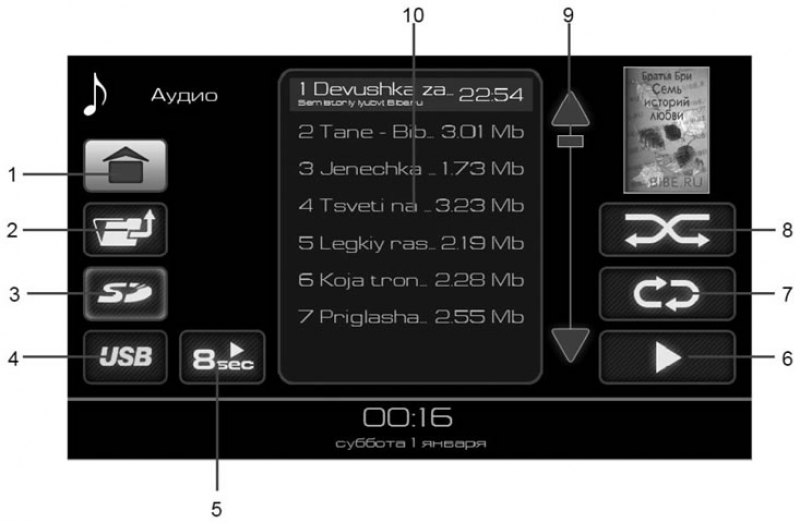
Рис. 4. Окно списка аудиофайлов
- 1 - кнопка перехода в главное меню;
- 2 - кнопка перехода из папки на один уровень вверх;
- 3 - кнопка выбора карты памяти SD в качестве источника;
- 4 - кнопка выбора карты памяти USB в качестве источника;
- 5 - кнопка обзорного проигрывания файлов папки, по 8 секунд с начала воспроизведения;
- 6 - кнопка воспроизведения аудиофайлов;
- 7 - кнопка включения режима повторного воспроизведения выбранного файла/папки;
- 8 - кнопка включения режима воспроизведения в случайном порядке;
- 9 - кнопки прокрутки списка аудиофайлов;
- 10 - список аудиофайлов.
Выбор аудиофайлов
Радиоприёмник поддерживает воспроизведение аудиофайлов форматов МРЗ, WMA, WAV.
Требования к музыкальным файлам:
- Имена файлов должны быть не длиннее 64 символов.
- Дерево каталогов должно иметь не более 8 уровней.
- Имя исполнителя, название альбома и заголовок записанной в формате МР3 композиции отображаются только в том случае, если эта информация присутствует в виде Ю3-тега.
- Плейлисты не поддерживаются.
- Файлы WMA (Windows Media Audio) поддерживаются. Исключением являются файлы с дополнительной защитой DRM (Digital Rights Management), которые радиоприёмником не поддерживаются.
- Радиоприемник поддерживает МРЗ-файлы с постоянным (CBR) и переменным (VBR) битрейтом от 32 до 320 кбит/сек.
- Продолжительность проигрывания файлов с переменным битрейтом может отображаться не совсем точно.
Примечание. Воспроизведение аудиофайлов с параметрами, отличными от указанных в данном руководстве, не гарантируется.
Доступные для воспроизведения аудиофайлы и папки отображаются в списке (10) (рис. 4). Двойное нажатие на изображение папки отобразит список аудиофайлов в этой папке. Для выхода из папки нужно нажать кнопку 1 (рис. 4).
Для начала воспроизведения аудиофайлов необходимо выполнить:
- либо двойное нажатие на выбранный аудиофайл позволяет воспроизвести именно его, при этом доступна кнопка включения режима повторного воспроизведения (кнопка 7, рис. 4).
- либо нажатие на кнопку воспроизведения аудиофайлов (кнопка 6, рис. 4) позволяет воспроизвести все аудиофайлы, находящиеся в списке (10) (рис. 4).
- либо выбор папки одиночным нажатием на изображение папки в списке (10) на рис. 5, а затем нажатие кнопки воспроизведения аудиофайлов (кнопка 6, рис. 4), позволяет воспроизвести все аудиофайлы, находящиеся в выбранной папке, и во всех вложенных в нее папках.
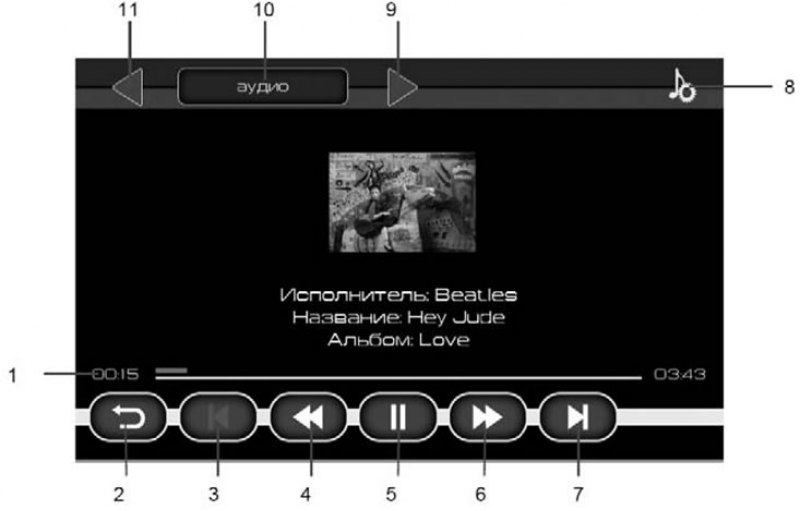
Рис. 5. Окно проигрывания аудиофайлов
- 1 - указатель времени воспроизведения аудиофайлов;
- 2 - кнопка возврата в окно списка аудиофайлов;
- 3 - |◀ кнопка включения проигрывания предыдущего аудиофайла;
- 4 - ◀◀ кнопка включения ускоренного проигрывания файла назад;
- 5 - ||/▶ кнопка остановки /воспроизведения (пауза). При нажатии на кнопку осуществляется запоминание позиции воспроизведения. И при возврате на эту страницу воспроизведение продолжается с паузы;
- 6 - ▶▶ кнопка включения ускоренного проигрывания файла вперед;
- 7 - ▶| кнопка включения проигрывания следующего файла;
- 8 - кнопка перехода в меню установок звука;
- 9 - переход в следующую папку для воспроизведения файлов;
- 10 - переход в предыдущую папку для воспроизведения файлов;
- 11 - имя текущей папки.
При наличии в аудиофайле приложенного изображения и описания эта информация отображается на дисплее во время проигрывания аудиофайла.
Примечание. Размер приложенного изображения в аудиофайле не должен превышать максимально допустимого (см. раздел «Выбор файлов изображений»).
Нажатие на указатель времени позволяет продолжить воспроизведение с любого участка аудиофайла.
Для остановки воспроизведения нажмите кнопку 5 (рис. 5).
Если при воспроизведении аудиофайла нажать на кнопку «Пауза» (кнопка 5, рис. 5), а затем нажать на кнопку возврата (кнопка 2 рис. 5), то происходит переход в главное меню, и в кнопке Аудио (кнопка 4, рис. 2) появляется индикатор паузы (индикатор 8, рис. 2). Этот режим позволяет вернуться к воспроизведению аудиофайла с того места, где была поставлена пауза.