
Рис. 4.1 План маршрута
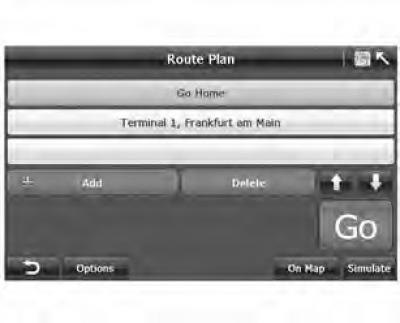
Система А-Navi позволяет вводить необходимый пункт назначения и также указать, каким образом будет высчитываться маршрут.
Система А-Navi позволяет устанавливать две маршрутные точки во время навигации. Система высчитывает предложенный маршрут в соответствии с заданной последовательностью маршрутных точек и сопровождает вас до конечного пункта назначения.
После ввода маршрутных точек/пункта назначения система переходит на экран "Route Plan" ("План маршрута"). В данной главе описываются все функции данного экрана.
1. Управление пунктами назначения
(1) Добавить или удалить пункт(ы)назначения
Система А-Navi позволяет добавлять до двух маршрутных точек и пунктов назначения. Как правило, отправной точкой является текущее положение, координаты которой определены GPS.
+ Добавить: нажмите, чтобы перейти к "Search Menu" (Меню поиска) для поиска маршрутных точек/пунктов назначения.
- Удаление: нажмите, чтобы удалить выделенную желтым цветом маршрутную точку/пункт назначения.
(2) Изменение последовательности прохождения маршрутных точек
 : нажмите, чтобы переместить выделенную маршрутную точку/пункт назначения вверх.
 : нажмите, чтобы переместить выделенную маршрутную точку/пункт назначения вниз.
Серый цвет кнопок означает, что функция отключена.
(3) Отобразить пункт назначения на карте
Рис. 4.2 Пункт назначения на карте
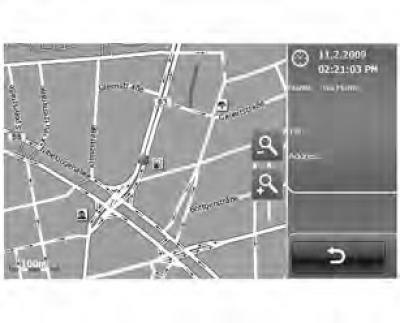
На экране "Route Plan" ("План маршрута") нажмите On Map ("На карте") и введите местоположение выделенной маршрутной точки/пункта назначения на карте. Здесь вы сможете:
- A. Привязаться к карте и проверить информацию по маршрутной точке/пункту назначения.
- B. Изменять масштаб.
- C. Рисовать карту во всех направлениях.
2. Параметры маршрута
В система А-Navi предлагаются оптимизированные настройки навигации. Эти настройки являются основными параметрами для расчета маршрута.
Рис. 4.3 Варианты маршрута
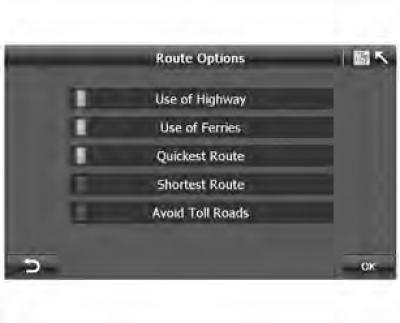
- Нажмите "Options" (Параметры) на экране "Route Plan" ("План маршрута"), чтобы перейти к экрану "Route Options" ("Параметры маршрута") (рис. 4.3).
Система А-Navi позволяет пользователю выбирать тип дороги и маршрут в соответствии с различными навигационными ситуациями. Настройками по умолчанию является Quickest Route (Наиболее быстрый маршрут), Use of Highway (Использование автомагистрали), Use of Ferries (Использование паромных переправ), Allow Toll (Допустить использование платных дорог). Для изменения режима навигации или стиля можно нажать на каждый параметр.
Тип дороги:
- Использование автомагистрали: максимально использовать автомагистрали
- Использование автомагистрали: избегать автомагистралей
- Использование паромных переправ: максимально использовать паромные переправы
- Использование паромных переправ: избегать паромных переправ
- Избегать платные дороги
- Избегать платные дороги: разрешить использовать платные дороги
Тип маршрута:
- Самый быстрый: вычисляет маршрут, по которому вы можете проехать с минимальным ограничением скорости.
- Кратчайший: сопровождает до пункта назначения с использованием кратчайшего маршрута. Следовательно, вы проезжаете минимальное расстояние.
Исходник статьи на этом веб-сайте [autoinstruction]
 : нажмите, чтобы вернуться на экран "Route Plan" ("План маршрута").
OK: нажмите, чтобы подтвердить вариант маршрута и вернуться на экран "Route Plan" ("План маршрута")
3. Выбор режима навигации
В системе А-Navi имеется всего три режима навигации, которые приводятся ниже:
- Навигация по маршруту: навигация в реальном времени между начальной точкой, промежуточными точками и пунктом назначения.
- Имитация движения: имитация движения по маршруту между начальной точкой, промежуточными точками и пунктом назначения. Это позволяет вам проверять информацию по точкам интереса или по маршруту по всей длине маршрута. Режим симуляции наиболее часто используется при отсутствии привязки по GPS.
- Свободная навигация: навигация в реальном времени без пункта назначения после привязки в системе GPS.
- Навигация по маршруту: навигация в реальном времени между начальной точкой и пунктом назначения после привязки в системе GPS.
На экране "Route Plan" ("План маршрута") можно выбрать один из двух режимов: "Route Navi" ("Навигация по маршруту") (рис. 4.4) или "Simulate" ("Симуляция") (рис. 4.5).
Рис. 4.4 План маршрута перейти
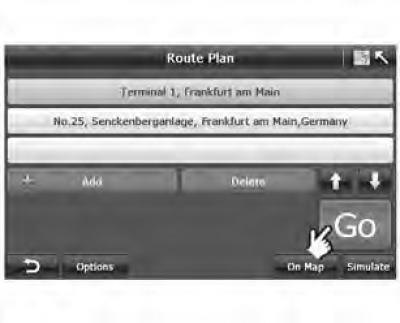
Рис. 4.5 План маршрута-Симуляция
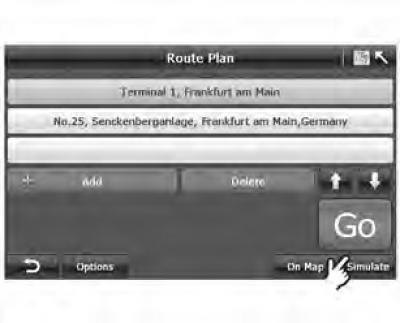
- нажатием "Go" ("Перейти") выбирается режим навигации по маршруту. При этом система автоматически переходит на экран "Route Calculating" ("Расчет маршрута") и ждет сигнал GPS (Рис. 4.5).
Рис. 4.6 Расчет маршрута
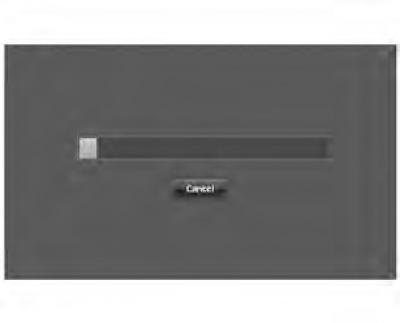
- До окончания расчета маршрута в любое время можно нажать кнопку "Cancel" ("Отмена") для прекращения операции.
Рис. 4.7 Всплывающее системное окно
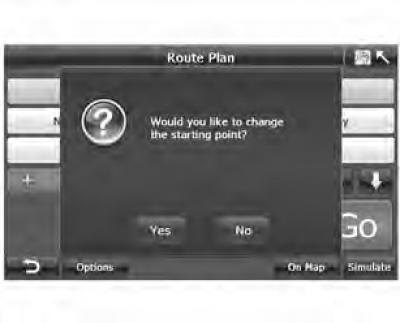
- На экране Route Plan ("План маршрута") нажмите "Simulate" ("Симуляция"), и система спросит вас, не хотите ли вы сменить точку начала маршрута. Если да, система входит в меню поиска. Если ответить "Нет", откроется экран показанный на рис. 4.6.
Рис. 4.8 Начало навигации
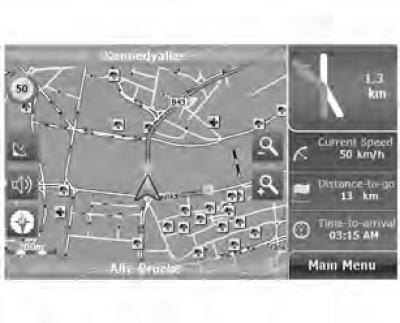
- После расчета маршрута и после привязки местоположения система начинает навигацию.
- Начать навигацию.